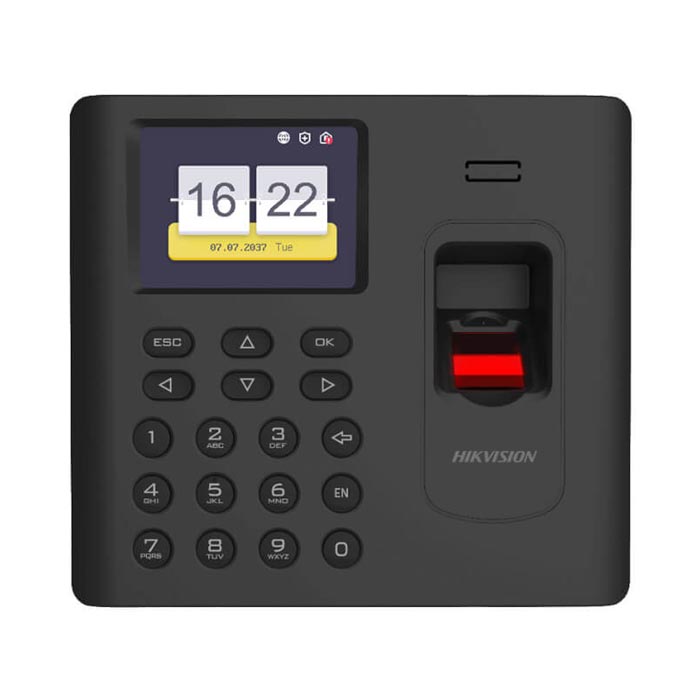


Máy chấm công lắp xong, nhân viên chấm đều, nhưng đến cuối tháng máy tính kế toán lại báo "không kết nối được thiết bị". Phần lớn trường hợp bên mình được gọi đến xử lý không phải do máy hỏng, mà do máy chấm công và máy tính không nằm cùng một mạng, hoặc khai sai một con số trong phần mềm. Bài này hướng dẫn từng bước cách kết nối máy chấm công với máy tính qua mạng LAN, cách tự kiểm tra, và những lỗi hay gặp nhất — đọc xong Anh/Chị tự làm được mà không cần gọi kỹ thuật.

Máy chấm công đặt cạnh máy tính để cài đặt trước khi mang đi lắp — kết nối thông suốt ngay từ bàn là đỡ mất công về sau.
1. Có mấy cách nối máy chấm công với máy tính?
| Cách | Hoạt động thế nào | Hợp khi nào |
|---|---|---|
| Dây mạng LAN (TCP/IP) | Máy chấm công cắm vào modem/switch, phần mềm trên máy tính kéo dữ liệu về | Phổ biến nhất, ổn định nhất, máy và máy tính ở cùng nơi |
| WiFi | Như dây mạng nhưng máy bắt sóng WiFi | Khó đi dây, máy có hỗ trợ WiFi |
| USB | Cắm USB vào máy, tải dữ liệu, mang sang máy tính nhập vào phần mềm | Không có mạng, hoặc chỉ lấy dữ liệu vài lần mỗi tháng |
| Internet / Cloud | Máy tự đẩy dữ liệu lên máy chủ, xem từ bất kỳ đâu | Nhiều chi nhánh, chủ muốn xem từ xa |
Bài này tập trung vào cách đầu tiên — dây mạng LAN — vì 8/10 văn phòng, cửa hàng dùng cách này. Các cách còn lại có link ở cuối bài.
2. Chuẩn bị trước khi kết nối
- Một sợi dây mạng đã bấm đầu, cắm từ máy chấm công vào modem hoặc switch — cùng hệ thống mạng với máy tính sẽ cài phần mềm.
- Phần mềm chấm công đi kèm máy đã cài trên máy tính (Wise Eye, MitaPro, BioTime… tùy dòng máy). Chưa có thì xem tải phần mềm chấm công miễn phí.
- Quyền vào menu quản trị trên máy chấm công. Nếu máy đã có admin mà không nhớ vân tay, mật khẩu admin là ai thì phải xử lý việc này trước.
3. Bước 1 — Xem địa chỉ IP của máy tính
Trên máy tính Windows, nhấn tổ hợp phím Windows + R, gõ cmd, Enter. Trong cửa sổ đen, gõ:
ipconfig
Tìm đến card mạng đang dùng, ghi lại 3 dòng. Ví dụ:
- IPv4 Address: 192.168.1.15
- Subnet Mask: 255.255.255.0
- Default Gateway: 192.168.1.1
Điều cần nhớ nhất ở bước này: ba cụm số đầu (ở ví dụ là 192.168.1). Máy chấm công phải có IP bắt đầu giống hệt như vậy thì hai bên mới "nhìn thấy" nhau. Nhiều mạng dùng 192.168.0 hoặc 192.168.100 — cứ theo đúng số máy tính đang hiện.
4. Bước 2 — Chọn một IP còn trống cho máy chấm công
Chọn cụm số cuối chưa thiết bị nào dùng, nên chọn số cao như 201, 202… để tránh trùng với điện thoại, laptop được modem cấp IP tự động. Trước khi đặt, kiểm tra IP đó đã trống chưa:
ping 192.168.1.201
Nếu hiện Request timed out hoặc Destination host unreachable → IP đang trống, dùng được. Nếu có Reply from 192.168.1.201 mà máy chấm công chưa cắm → IP đã có thiết bị khác, chọn số khác. Bước kiểm tra 10 giây này tránh được lỗi "lúc kết nối được, lúc không" rất khó chịu về sau.
5. Bước 3 — Đặt IP trên máy chấm công
Với phần lớn máy vân tay, khuôn mặt dòng ZKTeco, Ronald Jack (dùng chung nền tảng), thao tác như sau — tên mục có thể khác đôi chút tùy máy và ngôn ngữ:
- Nhấn M/OK hoặc Menu, xác thực bằng vân tay/mật khẩu admin.
- Vào Truyền thông (Comm) → Mạng (Ethernet).
- Nhập Địa chỉ IP: 192.168.1.201 (IP vừa chọn).
- Nhập Subnet Mask: 255.255.255.0.
- Nhập Gateway: 192.168.1.1 (giống Default Gateway của máy tính).
- Lưu lại. Xem thêm mục Kết nối PC: ghi nhớ Mật khẩu truyền thông (thường mặc định là 0) và Số máy (thường là 1).
Máy mới xuất xưởng dòng ZKTeco, Ronald Jack thường có sẵn IP 192.168.1.201. Nếu mạng văn phòng cũng là 192.168.1.x và IP này còn trống thì có khi chỉ cần cắm dây là xong.

Máy chấm công vân tay đi dây mạng LAN dọc tường về tủ mạng — cách kết nối ổn định nhất cho văn phòng, xưởng.
6. Bước 4 — Ping thử từ máy tính
Cắm dây mạng vào máy chấm công, quay lại cửa sổ cmd trên máy tính và gõ:
ping 192.168.1.201
- Reply from 192.168.1.201… → đường mạng đã thông, sang bước 5.
- Request timed out / Destination host unreachable → chưa thông. Đừng vội mở phần mềm, xem mục 8 bên dưới để dò lỗi.
Bước ping là bước bên mình luôn làm đầu tiên khi đi xử lý sự cố. Nó tách bạch được lỗi đường mạng với lỗi phần mềm — hai loại lỗi này cách sửa khác hẳn nhau.
7. Bước 5 — Khai báo máy trong phần mềm chấm công
Mở phần mềm, vào mục quản lý thiết bị / máy chấm công, thêm máy mới với các thông tin:
| Mục | Điền |
|---|---|
| Kiểu kết nối | TCP/IP (hoặc "Mạng", "Ethernet") |
| Địa chỉ IP | 192.168.1.201 — đúng IP đã đặt trên máy |
| Cổng (Port) | 4370 — cổng mặc định của dòng ZKTeco, Ronald Jack |
| Mật khẩu truyền thông | Giống trên máy (mặc định thường là 0) |
| Số máy | Giống trên máy (thường là 1) |
Bấm Kết nối. Kết nối thành công thì tải danh sách nhân viên và dữ liệu chấm công về là dùng được. Hướng dẫn chi tiết cho từng phần mềm:
- Hướng dẫn sử dụng phần mềm Wise Eye On39 Plus
- Hướng dẫn cài đặt, sử dụng phần mềm MitaPro
- Hướng dẫn sử dụng phần mềm BioTime 8.0
Riêng máy Hikvision: cách làm khác một chút. Nhiều thiết bị Hikvision xuất xưởng với IP 192.0.0.64, khác dải mạng văn phòng nên máy tính không thấy ngay. Dùng công cụ SADP của Hikvision để dò thiết bị, kích hoạt (đặt mật khẩu admin lần đầu) và đổi IP về đúng dải mạng, sau đó thêm vào phần mềm iVMS-4200 hoặc ứng dụng Hik-Connect. Máy Hikvision không dùng cổng 4370 như ZKTeco.
8. Không kết nối được: dò lỗi theo thứ tự
| Hiện tượng | Nguyên nhân hay gặp | Cách xử lý |
|---|---|---|
| Ping không thông | IP máy chấm công khác dải với máy tính (192.168.0.x vs 192.168.1.x) | Đặt lại IP máy theo đúng 3 cụm số đầu của máy tính |
| Ping không thông | Dây mạng lỏng, bấm sai đầu, cổng switch chết | Nhìn đèn cổng mạng; thử dây và cổng khác |
| Ping không thông | Máy tính đang dùng WiFi khách (mạng tách biệt) | Cho máy tính vào đúng mạng nội bộ với máy chấm công |
| Ping thông nhưng phần mềm báo lỗi | Sai mật khẩu truyền thông, sai số máy, sai cổng | Đối chiếu lại từng mục trên máy và trong phần mềm |
| Ping thông nhưng phần mềm báo lỗi | Tường lửa Windows hoặc phần mềm diệt virus chặn | Cho phép phần mềm chấm công qua tường lửa |
| Lúc được lúc không | Trùng IP với thiết bị khác do modem cấp tự động | Đổi sang IP cao, chưa ai dùng; hoặc giữ cố định IP trên modem |
| Đang dùng tốt tự dưng mất | Nhà mạng thay modem, dải IP đổi | Chạy lại ipconfig, đặt lại IP máy theo dải mới |
Các lỗi khác ngoài kết nối (không nhận vân tay, đầy bộ nhớ, lỗi màn hình…) bên mình tổng hợp trong bài lỗi máy chấm công thường gặp và cách khắc phục và cách tự khắc phục máy chấm công bị lỗi kết nối.
9. Không có mạng thì lấy dữ liệu bằng cách nào?
- Qua USB: cắm USB vào máy, chọn tải dữ liệu chấm công, mang sang máy tính nhập vào phần mềm. Xem cách tổng hợp dữ liệu chấm công từ USB bằng Wise Eye On39.
- Qua Internet từ xa: máy ở chi nhánh, máy tính ở văn phòng chính. Có 3 cách làm, xem hướng dẫn kết nối, lấy dữ liệu máy chấm công từ xa qua Internet.
- Qua WiFi, Cloud: dòng máy có WiFi tự đẩy dữ liệu, xem được trên điện thoại. Xem máy chấm công WiFi, cloud xem từ xa qua điện thoại.
10. Mẹo để kết nối ổn định lâu dài
- Ghi IP, mật khẩu truyền thông lên một tờ giấy dán trong tủ mạng hoặc lưu trong sổ bàn giao. Người phụ trách nghỉ việc là thông tin này hay "mất" theo.
- Giữ cố định IP cho máy chấm công trên modem nếu modem có chức năng này, tránh bị cấp trùng.
- Tải dữ liệu định kỳ, đừng để cả tháng mới kéo một lần. Máy đầy bộ nhớ hoặc hỏng giữa tháng là mất dữ liệu chưa tải.
- Cho phần mềm chạy trên một máy tính cố định, ít khi cài lại Windows. Mỗi lần cài lại là phải khai báo lại từ đầu.
11. Câu hỏi thường gặp
Cổng kết nối mặc định của máy chấm công là bao nhiêu?
Với dòng ZKTeco, Ronald Jack thường là cổng 4370. Máy Hikvision dùng cách kết nối khác, thường qua công cụ SADP và phần mềm iVMS-4200.
Mật khẩu truyền thông máy chấm công mặc định là gì?
Thường là 0. Nếu đã có người đổi, xem trong menu Truyền thông → Kết nối PC trên máy và điền giống hệt vào phần mềm.
Có cắm thẳng máy chấm công vào máy tính bằng dây mạng được không?
Được, nhưng phải đặt IP tĩnh cho cả máy tính và máy chấm công cùng dải. Cách này chỉ nên dùng để cài đặt ban đầu; dùng lâu dài nên cắm qua modem hoặc switch.
Ping được máy chấm công nhưng phần mềm vẫn không kết nối, tại sao?
Đường mạng đã thông, lỗi nằm ở phần mềm: sai mật khẩu truyền thông, sai số máy, sai cổng, hoặc tường lửa/phần mềm diệt virus chặn. Kiểm tra lần lượt từng mục.
Một phần mềm kết nối được mấy máy chấm công?
Nhiều máy. Mỗi máy đặt một IP riêng, khai báo lần lượt trong phần mềm là tải dữ liệu chung được.
Không tự làm được thì DigiPlus có hỗ trợ không?
Có. Máy mua tại DigiPlus được hỗ trợ cài đặt phần mềm miễn phí 2 lần, có thể cài từ xa qua UltraViewer. Từ lần thứ 3 tính phí 300.000đ/lần.
Kết luận
Kết nối máy chấm công với máy tính qua mạng LAN thực ra chỉ gói trong ba chữ: cùng dải IP, IP không trùng, khai đúng thông số trong phần mềm. Làm theo thứ tự ipconfig → chọn IP trống → đặt IP trên máy → ping → khai báo phần mềm, gần như trường hợp nào cũng xong trong 15 phút. Vướng ở đâu thì ping sẽ chỉ cho Anh/Chị biết lỗi nằm ở mạng hay ở phần mềm.
👉 Cần hỗ trợ kết nối hoặc đang tìm máy chấm công dễ cài đặt, gọi Hotline 0372.669.992 — kỹ thuật DigiPlus hỗ trợ tận nơi hoặc từ xa.