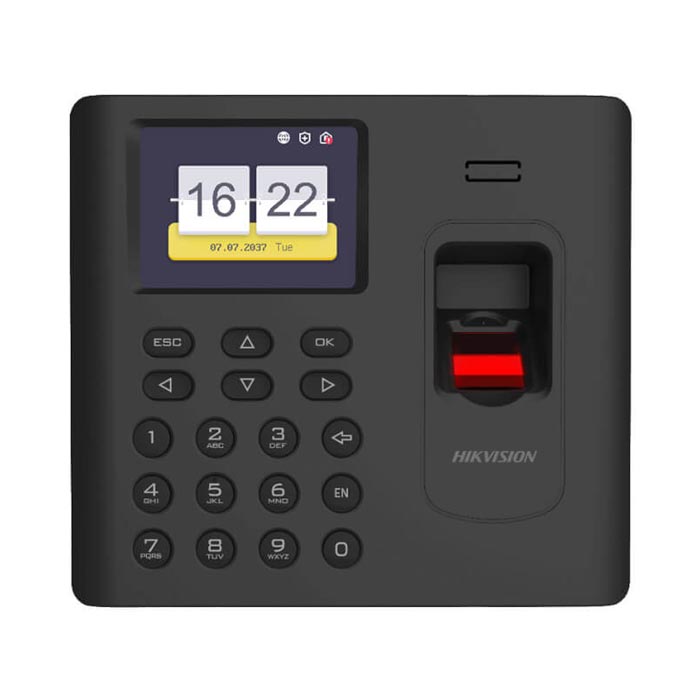


Mua máy chấm công về, chấm thì dễ, nhưng đến cuối tháng nhiều Anh/Chị lại lúng túng: làm sao lấy dữ liệu từ máy ra, xuất bảng công thế nào, rồi tính lương ra sao cho đúng? Thực ra quy trình này rất gọn nếu làm đúng thứ tự. Bài này DigiPlus hướng dẫn Anh/Chị cách lấy dữ liệu chấm công ra Excel và tính lương — từ lúc tải dữ liệu khỏi máy đến khi có bảng lương hoàn chỉnh, dễ làm kể cả với người không rành máy tính.

Dữ liệu chấm công được tải về phần mềm và xuất ra Excel để tính lương.
1. Quy trình tổng quát từ máy chấm công đến bảng lương
Dù dùng máy hãng nào, quy trình cũng gồm 4 bước cố định. Nắm được 4 bước này là Anh/Chị làm được với mọi máy:
- Bước 1 — Tải dữ liệu chấm công từ máy về phần mềm (qua mạng LAN, USB hoặc đám mây).
- Bước 2 — Tính công trong phần mềm (phần mềm tự đối chiếu giờ vào/ra với ca đã cài).
- Bước 3 — Xuất bảng công ra Excel để xem, chỉnh và lưu.
- Bước 4 — Tính lương dựa trên bảng công (trong phần mềm hoặc trên Excel).
2. Bước 1: Lấy dữ liệu từ máy chấm công về máy tính
Có 3 cách lấy dữ liệu, tùy dòng máy Anh/Chị đang dùng:
| Cách lấy dữ liệu | Phù hợp khi | Thao tác |
|---|---|---|
| Qua mạng LAN | Máy nối dây mạng cùng máy tính | Mở phần mềm → kết nối theo IP máy → bấm "Tải dữ liệu" |
| Qua USB | Máy để xa, không nối mạng | Cắm USB vào máy → chép log ra USB → cắm vào máy tính → nhập vào phần mềm |
| Qua đám mây (cloud/wifi) | Máy đời mới hỗ trợ cloud | Dữ liệu tự đẩy lên phần mềm/website, xem trực tiếp |
Phổ biến nhất vẫn là qua mạng LAN: mở phần mềm chấm công trên máy tính, chọn kết nối máy theo địa chỉ IP, rồi bấm nút tải dữ liệu (Download/Tải log). Toàn bộ lượt chấm sẽ chuyển từ máy sang phần mềm. Nếu không kết nối được, Anh/Chị xem thêm bài hướng dẫn xử lý lỗi kết nối của DigiPlus.
3. Bước 2: Cài ca làm việc để phần mềm tính công đúng
Đây là bước quyết định bảng công đúng hay sai. Máy chỉ ghi giờ vào – giờ ra thô; muốn ra công thì phần mềm phải biết ca làm việc của công ty. Anh/Chị cần khai báo:
- Giờ vào – giờ ra của từng ca (ví dụ ca hành chính 8:00–17:00).
- Ca gãy, nhiều ca nếu có (sáng/chiều/tối, nửa ca) — hay gặp ở quán ăn, nhà máy.
- Quy định đi muộn, về sớm, tăng ca để phần mềm trừ/cộng tự động.
- Ngày nghỉ, ngày lễ, chủ nhật để tính hệ số đúng.
Cài ca đúng một lần, các tháng sau phần mềm tự áp dụng. Đây là lý do nên nhờ kỹ thuật cấu hình ca chuẩn ngay khi lắp máy — bên mình luôn làm bước này cho khách.
4. Bước 3: Xuất bảng công ra Excel
Sau khi có dữ liệu và đã cài ca, Anh/Chị vào mục báo cáo của phần mềm, chọn khoảng thời gian (thường là cả tháng) rồi bấm Xuất Excel. Các loại bảng thường xuất được:
- Bảng chấm công tổng hợp: mỗi nhân viên một dòng, đủ số công, giờ vào/ra từng ngày.
- Bảng công theo giờ: tổng số giờ làm — hợp với nơi trả lương theo giờ.
- Bảng đi muộn/về sớm/tăng ca: để cộng trừ khi tính lương.
- Dữ liệu chấm công chi tiết: toàn bộ lượt quẹt, dùng khi cần đối chiếu.
File Excel xuất ra Anh/Chị mở bằng Excel bình thường, chỉnh sửa, thêm cột lương và lưu lại làm chứng từ.
5. Bước 4: Tính lương từ bảng công
Có hai hướng tính lương, tùy quy mô công ty:
| Cách tính | Ưu điểm | Phù hợp |
|---|---|---|
| Tính ngay trong phần mềm chấm công | Tự động, ít sai, có sẵn hệ số tăng ca/lễ | Công ty muốn gọn, nhiều nhân viên |
| Xuất Excel rồi tự tính bằng công thức | Linh hoạt, tùy biến cột lương theo ý | Công ty nhỏ, kế toán quen Excel |
Với cách dùng Excel, công thức lương cơ bản thường là: Lương = (số công × đơn giá ngày công) hoặc (tổng giờ làm × đơn giá giờ), cộng thêm tăng ca, phụ cấp, trừ đi muộn. Anh/Chị chỉ cần thêm cột đơn giá và dùng phép nhân là ra. Máy chấm công đã lo phần khó nhất — ghi giờ chính xác và tổng hợp công — nên khâu tính lương còn lại rất nhẹ.
6. Mẹo để bảng công – bảng lương luôn chính xác
- Tải dữ liệu định kỳ: đừng để dồn cả năm mới lấy — nên tải hằng tuần và sao lưu file.
- Đối chiếu ngay khi có sai lệch: nhân viên báo thiếu công thì kiểm tra dữ liệu chi tiết trong tuần, dễ tìm nguyên nhân hơn để cuối tháng.
- Xử lý quên chấm hợp lý: lập quy định bổ sung công khi nhân viên quên quẹt, có xác nhận của quản lý — tránh cãi vã.
- Cài ca chuẩn ngay từ đầu: 90% lỗi bảng công sai đến từ cài ca sai, không phải máy sai.
- Sao lưu file Excel mỗi tháng: lưu theo tháng để sau này tra cứu, đối chiếu khi cần.
7. Ví dụ thực tế: tính công một tháng cho công ty 10 người
Để Anh/Chị hình dung, đây là cách một công ty nhỏ 10 nhân viên làm cuối tháng — quy trình gọn trong khoảng 15–20 phút:
- Ngày cuối tháng: mở phần mềm, kết nối máy theo IP, bấm tải dữ liệu — toàn bộ lượt chấm cả tháng về máy tính.
- Kiểm tra nhanh: lọc những người thiếu công hoặc thiếu lượt quẹt (quên chấm), đối chiếu với quản lý để bổ sung có ghi chú.
- Bấm tính công: phần mềm đối chiếu giờ vào/ra với ca đã cài, ra số công chuẩn, tách rõ đi muộn, tăng ca.
- Xuất Excel: lấy bảng tổng hợp công, mở bằng Excel.
- Thêm cột lương: điền đơn giá ngày công/giờ, nhân ra, cộng phụ cấp, trừ đi muộn — có ngay bảng lương.
- Lưu và sao lưu: đặt tên file theo tháng, lưu một bản dự phòng.
Điểm mấu chốt: vì máy đã ghi giờ chính xác và phần mềm tự tổng hợp công, kế toán chỉ còn khâu điền đơn giá — nhẹ hơn hẳn so với ngồi cộng sổ tay như trước. Nhiều chủ doanh nghiệp sau khi quen quy trình này chia sẻ với bên mình rằng việc tính công cuối tháng từ chỗ mất cả buổi, hay cãi nhau với nhân viên vì lệch giờ, nay chỉ còn là thao tác bấm nút và điền vài con số. Đó cũng là giá trị lớn nhất mà một chiếc máy chấm công mang lại: không chỉ ghi giờ, mà giải phóng thời gian cho người quản lý.
8. Máy chấm công có tự nối với phần mềm tính lương/HRM không?
Có. Nhiều doanh nghiệp hiện nay không dừng ở Excel mà nối thẳng máy chấm công với phần mềm nhân sự – tính lương (HRM). Khi đó dữ liệu chấm công tự chảy vào hệ thống lương, giảm nhập tay, giảm sai sót. Nếu công ty Anh/Chị đông nhân viên hoặc nhiều chi nhánh, nên cân nhắc giải pháp đồng bộ này thay vì xuất Excel thủ công. DigiPlus tư vấn được cả giải pháp phần mềm phù hợp quy mô của Anh/Chị.
9. Câu hỏi thường gặp
Máy chấm công có xuất được file Excel không?
Không phải máy trực tiếp xuất, mà phần mềm đi kèm sẽ xuất. Anh/Chị tải dữ liệu từ máy về phần mềm, rồi từ phần mềm bấm xuất Excel bảng công.
Không có mạng nối máy với máy tính thì lấy dữ liệu kiểu gì?
Dùng USB: cắm USB vào máy, chép dữ liệu ra, rồi cắm vào máy tính nhập vào phần mềm. Hầu hết máy đều có cổng USB cho cách này.
Vì sao bảng công tính ra bị sai giờ, sai công?
Thường do cài ca chưa đúng: sai giờ vào/ra, chưa khai báo ca gãy hoặc tăng ca. Kiểm tra lại phần cấu hình ca trong phần mềm là chính.
Tính lương theo giờ cho nhân viên part-time có làm được không?
Được. Phần mềm xuất được bảng tổng giờ làm của từng người, Anh/Chị nhân với đơn giá giờ là ra lương part-time.
Nhân viên quên chấm công thì bảng lương xử lý sao?
Nên có quy định bổ sung công: nhân viên báo, quản lý xác nhận, kế toán thêm vào bảng. Phần mềm cho phép chỉnh/bổ sung công thủ công có ghi chú.
Nhiều chi nhánh thì gộp dữ liệu tính lương một lần được không?
Được nếu dùng dòng máy hỗ trợ cloud hoặc phần mềm quản lý tập trung — dữ liệu các chi nhánh gom về một nơi, xuất lương một lần. Anh/Chị nên liên hệ để được tư vấn cấu hình.
Kết luận
Cách lấy dữ liệu chấm công ra Excel và tính lương gói gọn trong 4 bước: tải dữ liệu → cài ca để tính công → xuất Excel → tính lương. Khâu quan trọng nhất là cài ca chuẩn ngay từ đầu; làm đúng bước này thì bảng công luôn chính xác, tính lương rất nhẹ.
👉 Cần máy chấm công đi kèm phần mềm xuất Excel, tính lương dễ dùng, xem ngay các dòng máy chấm công tại DigiPlus, hoặc gọi Hotline 0372.669.992 để được tư vấn phần mềm phù hợp và hướng dẫn tính lương tận nơi.